Sheets-Compta (gestion de la comptabilité)
Les types de compte
A chaque compte est associé un type de compte :
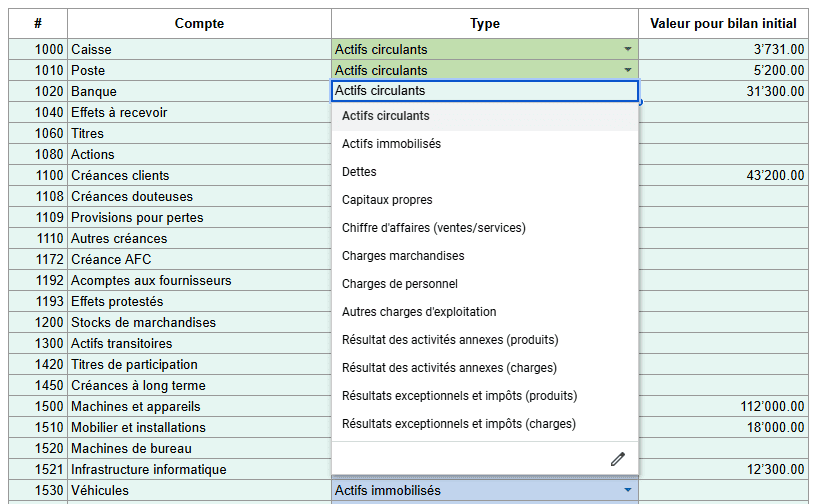
Il y en a 12 :
- Actifs circulants
- Actifs immobilisés
- Dettes
- Capitaux propres
- Chiffre d'affaires (ventes/services)
- Charges marchandises
- Charges de personnel
- Autres charges d'exploitation
- Résultat des activités annexes (produits)
- Résultat des activités annexes (charges)
- Résultats exceptionnels et impôts (produits)
- Résultats exceptionnels et impôts (charges)
Les 4 premiers types sont les actifs et les passifs, vous les retrouverez dans les bilans (leur position peut varier si vous avez modifié l'affichage des bilans à partir de la feuille Paramètres) :

Les types 5 à 12 sont des comptes de revenus/charges que vous retrouverez dans le compte de résultat :

Gestion des erreurs du journal
Si l'application détecte des erreurs dans les écritures du journal, celles-ci seront automatiquement colorées :

Pour vous aider à comprendre quel est le problème, chaque erreur est indiquée dans la colonne Erreurs (une colonne qui est là uniquement à titre informatif et que vous ne devez pas modifier) :

Dans le cas d'une ligne BLEUE (comptes + TVA), cela signifie que l'application n'a pas pu appliquer la TVA. Dans cet exemple, avec 2 comptes actifs la TVA ne peut pas être appliquée automatiquement car l'application ne peut pas déterminer comment comptabiliser la TVA s'il y a plus d'un compte de type 1 à 4 (comme indiqué un peu plus bas), il faut donc soit modifier l'un des comptes, soit supprimer la TVA.
Explications sur la TVA
Voici un premier exemple d'écriture avec TVA, (TVA indiquée en % et montant TTC) :

Pour qu'une écriture avec TVA puisse être comptabilisée par l'application, il doit obligatoirement y avoir un compte de type 1 à 4 (actifs/passifs) et un compte de type 5 à 12 (revenus/charges).
Si le compte de type 1 à 4 est au débit (comme dans cet exemple), l'application considère qu'il s'agit de ventes/services et comptabilise la TVA dans le compte spécial (initialement nommé) "TVA due".
Si le compte de type 1 à 4 est au crédit, l'application considère qu'il s'agit d'achats et comptabilise la TVA dans le compte spécial (initialement nommé) "TVA à récupérer".
Voici comment est comptabilisée l'écriture en exemple :

Séparateur de décimale
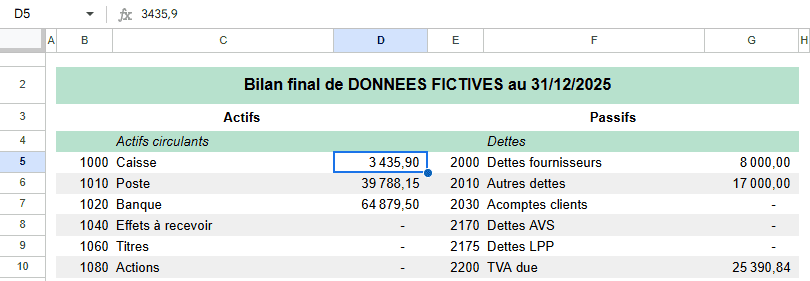
Par défaut le séparateur de décimale est le ..
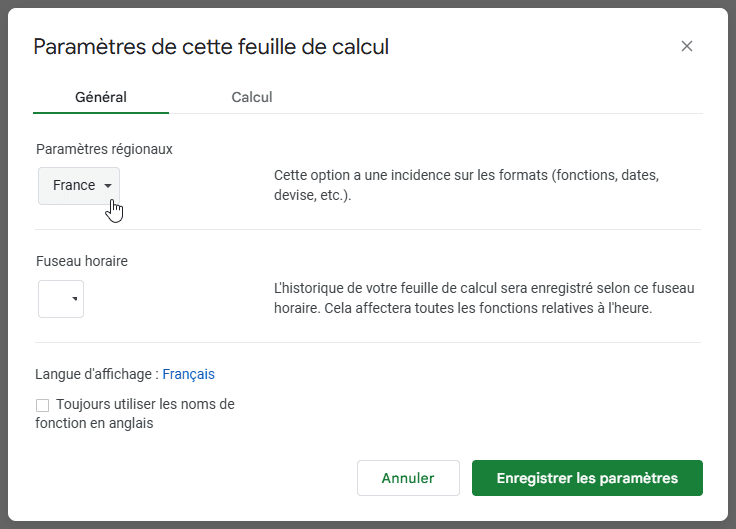
Si vous préférez la ,, cliquez sur Fichier > Paramètres et sélectionnez par exemple France :
Ce changement affectera alors toutes les feuilles du document :
Impression
Pour imprimer par exemple le bilan final (sans le grand titre à gauche), sélectionnez les cellules du tableau :

Cliquez sur Fichier > Imprimer.
Sélectionnez ensuite Cellules sélectionnées dans la première liste déroulante et choisissez l'orientation Portrait pour obtenir cette mise en page :

Avertissement
Vous pouvez constater que toutes les feuilles sont déverrouillées et que rien n'est bloqué. Vous pouvez donc si nécessaire personnaliser l'apparence des tableaux, modifier la largeur des colonnes, modifier les graphiques, etc, néanmoins il est recommandé de se contenter de modifications superficielles pour ne pas nuire au bon fonctionnement de l'application (ne supprimez ni n'ajoutez pas de lignes ou de colonnes, ne tentez pas de modifier les formules, ne modifiez pas le nom des onglets, etc). Vous effectuez ces manipulations à vos risques.
N'oubliez pas d'Annuler vos dernières actions en cas de mauvaise manipulation.
Dans tous les cas, il est recommandé d'effectuer régulièrement une copie de sauvegarde du fichier pour plus de sécurité (Fichier > Créer une copie).